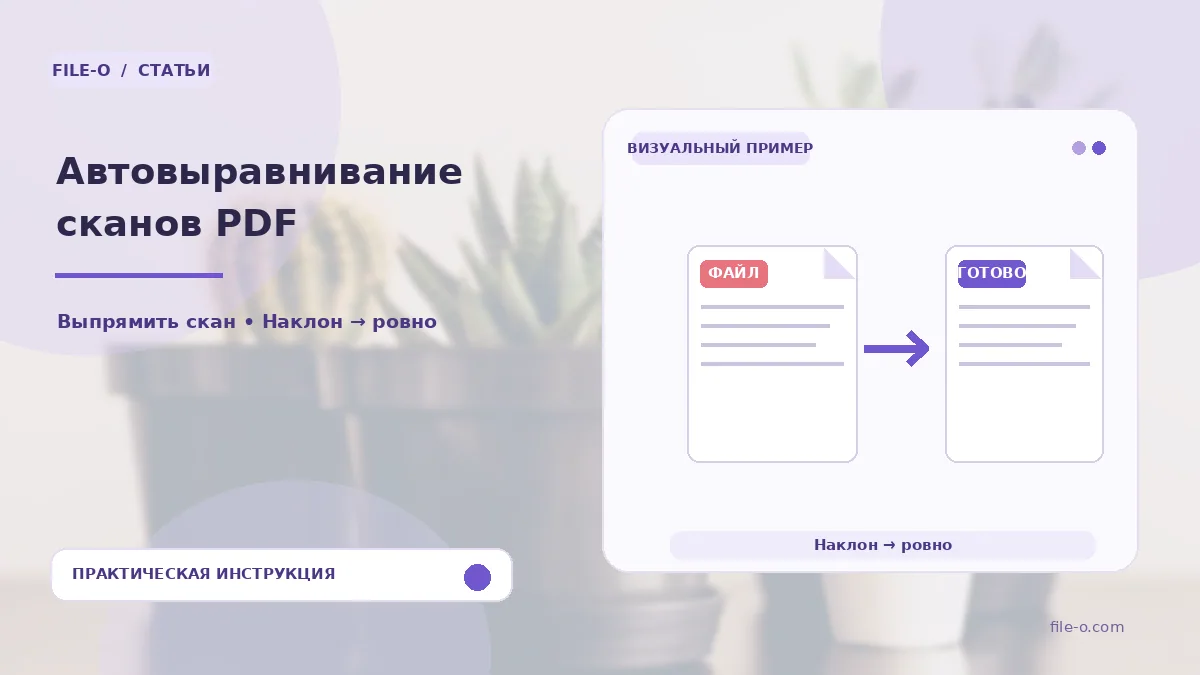
Сервис исправляет наклон текста и поворот страниц в сканированном PDF, определяя ориентацию через анализ строк. Результатом является новый PDF-файл, в котором все страницы выровнены горизонтально, но при этом они преобразуются в растровые изображения, и исходные текстовые слои не сохраняются.
Когда пригодится
Первый случай: вы сфотографировали важный документ на телефон, и он получился с небольшим поворотом, из-за чего текст читается под углом и выглядит неаккуратно. Второй случай: вы обрабатываете скан книжного разворота, где строки текста «плывут» и изгибаются дугой из-за того, что страница была неплотно прижата к стеклу сканера у корешка.
Как пользоваться инструментом
- Загрузите PDF-файл, содержащий наклонные сканированные страницы, в предназначенную для этого область.
- Инструмент автоматически проанализирует каждую страницу, определит угол наклона строк и применит корректирующий поворот.
- После завершения обработки просто скачайте готовый выровненный PDF-файл на свое устройство.
Как проверить результат
Проверьте, что после выравнивания не обрезались важные фрагменты текста или изображения по краям страницы, так как поворот часто требует небольшого кадрирования. Также убедитесь, что текст остался читаемым и не стал чрезмерно размытым после повторного рендеринга страницы в растровый формат.
Важные ограничения
Важно понимать, что итоговый PDF будет полностью растровым: все исходные векторные формы, встроенные шрифты, цифровые подписи и доступный для поиска текстовый слой будут безвозвратно утеряны. Инструмент лучше всего подходит для «плоских» сканов и фотографий, а не для документов, созданных в электронном виде.