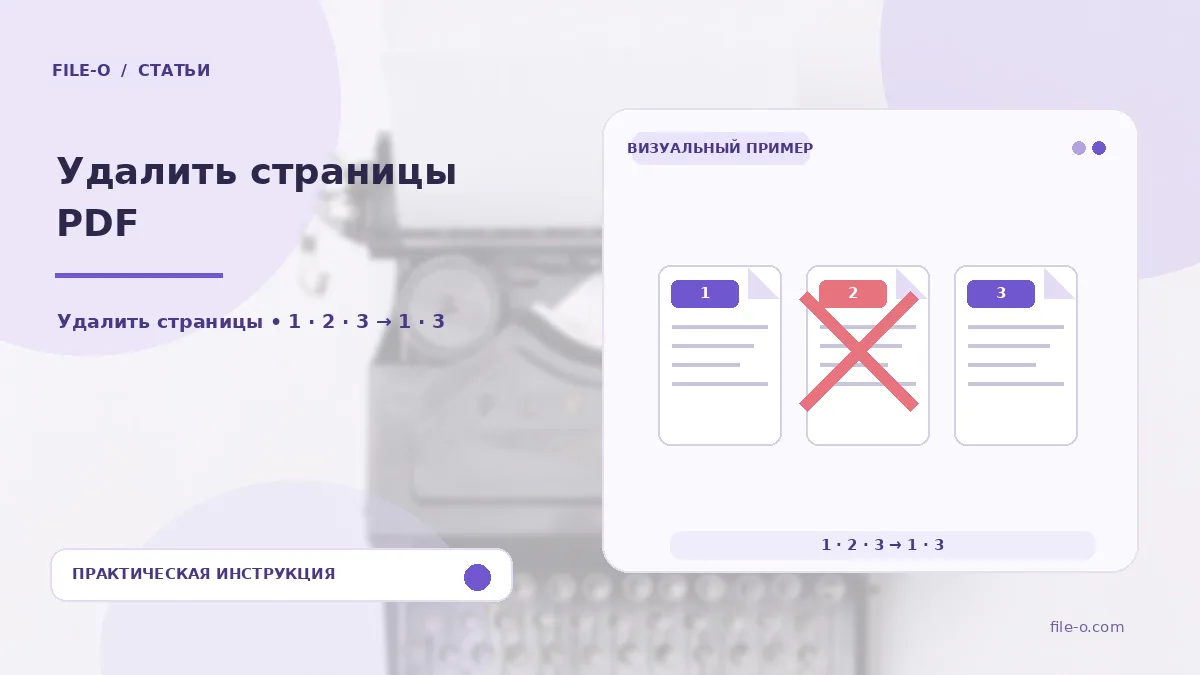
Инструмент позволяет выборочно удалять ненужные страницы из PDF-документа, формируя новый файл. Вы просто указываете лишние листы на визуальных миниатюрах, и сервис компонует итоговый PDF, исключая отмеченные страницы, без сохранения исходной структуры на сервере.
Когда пригодится
Представьте, что вам прислали многостраничный договор с рекламными вставками или пустыми листами сканирования. С помощью этого инструмента вы легко очистите документ перед отправкой партнёрам. Другой случай: нужно передать коллегам общий отчёт, но убрать из него страницы с конфиденциальными финансовыми показателями, оставив только открытую часть.
Как пользоваться инструментом
- Сначала перетащите исходный PDF в область загрузки или выберите его через проводник.
- Дождитесь появления сетки миниатюр всех страниц.
- Кликните по изображениям тех листов, которые хотите исключить — они визуально отметятся.
- Нажмите кнопку сохранения результата, и браузер предложит скачать новый PDF-файл, собранный только из оставшихся страниц.
Как проверить результат
После скачивания откройте полученный PDF и пролистайте его, чтобы убедиться, что удалены именно те страницы, которые вы отметили. Если случайно кликнули не ту миниатюру, просто нажмите на неё повторно для снятия выделения перед сохранением. Помните, что инструмент не позволит удалить абсолютно все страницы — хотя бы одна должна остаться.
Важные ограничения
Ключевая особенность в том, что обработка происходит локально в вашем браузере, и файл не загружается на внешний сервер, что важно для приватности. Однако если исходный PDF был заверен электронной подписью, то после удаления страниц эта подпись станет недействительной, так как изменится содержимое документа.