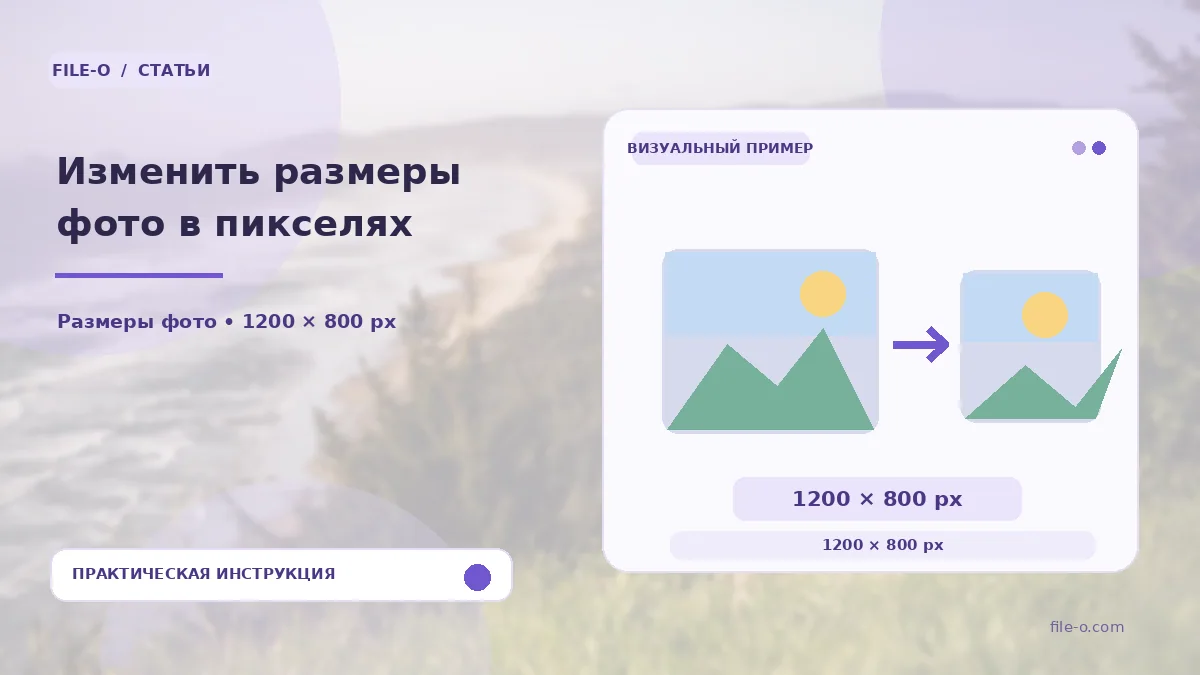
Инструмент изменяет геометрические размеры одного или нескольких изображений в пикселях. Вы задаёте целевую ширину и высоту, а также выбираете стратегию масштабирования: вписать изображение в новые рамки без обрезки или обрезать края для точного заполнения указанных пропорций. Результат можно оценить в предпросмотре перед сохранением.
Когда пригодится
Вы готовите карточки товаров для интернет-магазина, где все фотографии в галерее должны быть строго 800 на 600 пикселей. Вы загружаете папку с разнокалиберными снимками и приводите их к единому размеру одной операцией. Другой случай: для загрузки в пропускную систему требуется фотография ровно 300 на 400 пикселей, а ваше селфи имеет неподходящие пропорции, и вы используете обрезку по заданным размерам.
Как пользоваться инструментом
- Перетащите одно или несколько изображений в область загрузки или выберите их через файловый менеджер.
- В полях настроек введите нужные значения ширины и высоты в пикселях.
- Выберите метод обработки, например, «Вписать» для сохранения всего кадра или «Обрезать» для удаления выступающих частей.
- Запустите обработку и изучите предпросмотр, чтобы убедиться в корректности результата перед скачиванием.
Как проверить результат
Если после обработки часть важной информации на изображении оказалась обрезанной, попробуйте сменить метод масштабирования на «Вписать», чтобы сохранить весь исходный кадр, пусть и с пустыми полями. Убедитесь, что вы не пытаетесь значительно увеличить маленькую иконку до размера постера, так как это приведёт к сильной пикселизации и размытости. Проверьте, что все файлы в пакете успешно обработаны, ориентируясь на индикаторы статуса.
Важные ограничения
Инструмент работает с пиксельными размерами и не изменяет физическое разрешение для печати в DPI. При выборе метода «Обрезать» изображение будет центрировано, и края будут симметрично удалены для достижения точных пропорций. Увеличение маленького исходника не восстановит отсутствующие детали и приведёт к визуально низкому качеству картинки.