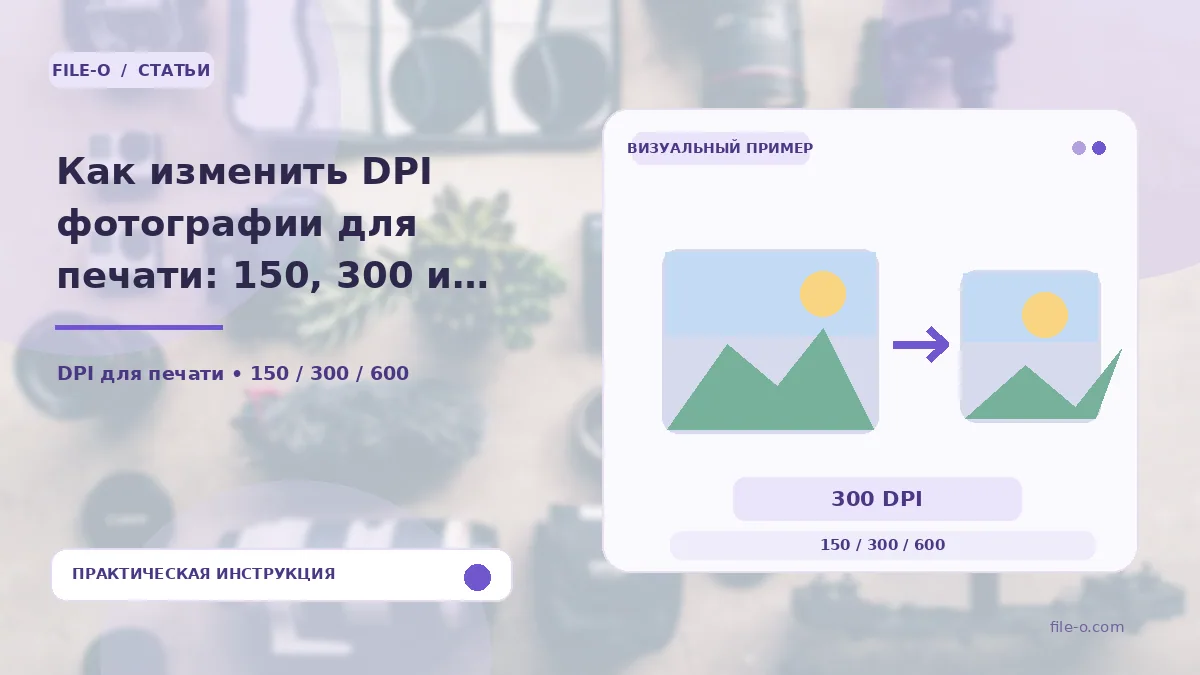
DPI описывает плотность точек при выводе изображения на печать, но не добавляет новых деталей фотографии. Например, одинаковый снимок 1800×1200 пикселей при разной плотности будет иметь разный условный размер на бумаге, хотя реальных пикселей не станет больше.
Как сделать: пошаговая инструкция
1. Уточните требования к печати
Посмотрите, какие параметры указала типография, редактор или ведомство: часто речь идёт о 300 DPI. Не путайте DPI с шириной и высотой в пикселях: это разные свойства.
2. Выберите фотографию
Загрузите JPEG, PNG или поддерживаемое WEBP-изображение. При необходимости заранее исправьте кадрирование и размеры — сам инструмент DPI не добавляет разрешения.
3. Укажите желаемое DPI
Можно выбрать 150, 300, 600 или другое значение в разрешённых пределах 72–1200. Сервис сохраняет файл с обновлёнными метаданными плотности.
4. Скачайте и проверьте
Откройте изображение в редакторе или свойствах файла и посмотрите, сохранилось ли новое DPI. Число пикселей при этом может остаться прежним.
Как проверить результат
- Убедитесь, что файл содержит указанное DPI и открывается в программе печати.
- При большом увеличении изображения не должна появиться неожиданная потеря деталей — исходное качество не улучшается автоматически.
- Для размера бумаги учитывайте и DPI, и количество пикселей: одних метаданных недостаточно для качественной печати.
Частые вопросы
Изменение DPI улучшает качество снимка?
Нет. Оно меняет сведения о предполагаемой плотности печати, но не восстанавливает отсутствующие детали.
Почему размеры в сантиметрах поменялись?
Некоторые редакторы рассчитывают физический размер фотографии из количества пикселей и DPI. Поэтому одно и то же изображение при 300 и 150 DPI может отображаться с разной величиной на бумаге.
Что важно учитывать
Новые метаданные DPI не гарантируют соответствия требованиям фотографии на документы. Отдельно проверяйте цвет, пропорции, фон и количество пикселей.