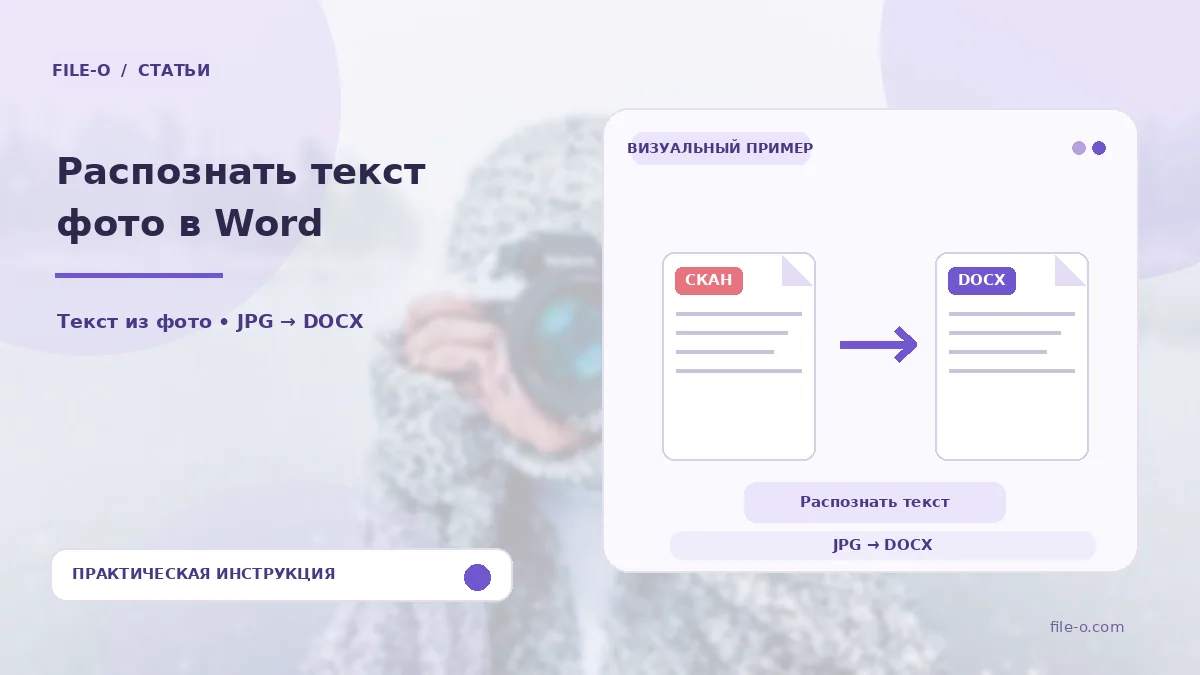
Инструмент извлекает текстовый слой из графических файлов и сохраняет его в редактируемый документ Word. Он принимает на вход растровые изображения в распространённых форматах, таких как JPG, PNG или HEIC, и с помощью движка оптического распознавания символов Tesseract преобразует надписи в цифровой текст. Итоговый файл DOCX содержит распознанный материал в виде сплошного потока, пригодного для копирования и правки.
Когда пригодится
Первый случай: вам передали бумажную инструкцию или отсканированный договор, и нужно срочно получить текст для внесения правок, не перепечатывая его вручную. Вы просто фотографируете страницы на телефон и загружаете их в сервис. Второй случай: во время рабочей встречи вы сделали серию скриншотов презентации, и теперь требуется быстро собрать все текстовые тезисы со слайдов в один структурированный документ.
Как пользоваться инструментом
- Подготовьте и загрузите до 15 фотографий или скриншотов за один сеанс, соблюдая лимит на размер файлов.
- Нажмите кнопку запуска распознавания и дождитесь обработки всех изображений — длительность зависит от количества текста на них.
- Система последовательно обработает каждый файл и объединит весь найденный текст в единый документ.
- Скачайте готовый DOCX-файл, который откроется в любом современном текстовом редакторе.
Как проверить результат
Откройте полученный DOCX и сверьте распознанный текст с оригиналом на изображениях, особенно в местах с нестандартными шрифтами или низким разрешением. Убедитесь, что все загруженные страницы были обработаны и их содержимое присутствует в документе, пусть и в упрощённом виде. Если текст выглядит как бессвязный набор символов, вероятно, исходное фото было слишком размытым или язык документа не поддерживается.
Важные ограничения
Не ожидайте, что итоговый документ сохранит сложную вёрстку, колонки, таблицы или встроенные рисунки — инструмент нацелен исключительно на извлечение текстового содержания. Точность распознавания напрямую зависит от качества исходного снимка: чёткие фото с ровным освещением дают лучший результат. После обработки обязательно вычитайте текст, так как возможны ошибки в редких терминах или при неконтрастном фоне.