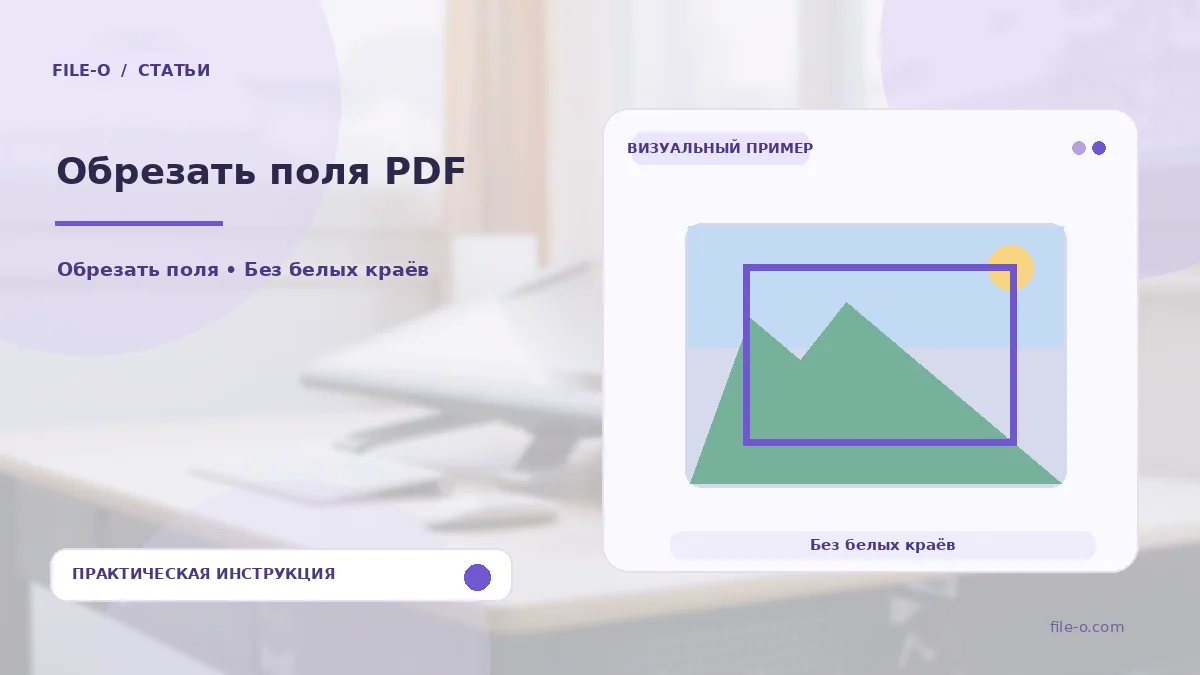
Инструмент позволяет визуально обрезать поля страниц PDF, скрывая ненужные края. Вы вручную рисуете прямоугольную рамку прямо на изображении страницы, определяя область, которая останется видимой. Результатом является новый PDF-файл, где содержимое за пределами вашей рамки скрыто из просмотра.
Когда пригодится
Этот инструмент незаменим, когда вы имеете дело со сканами книги, у которых остались широкие черные края от крышки сканера, и хотите подготовить их к комфортной печати. Другой полезный сценарий — обработка веб-страниц, сохраненных в PDF, для удаления с них рекламных баннеров или навигационных колонтитулов сайта, оставив только чистую статью.
Как пользоваться инструментом
- Загрузите ваш PDF-документ на сайт.
- На предпросмотре первой страницы с помощью мыши нарисуйте прямоугольную рамку вокруг той области, которую хотите сохранить.
- Затем в настройках выберите, применить ли эту рамку ко всем страницам или только к текущей.
- Нажмите кнопку сохранения, чтобы скачать обрезанный PDF.
Как проверить результат
Откройте скачанный PDF-файл и внимательно просмотрите несколько страниц в начале, середине и конце документа. Убедитесь, что рамка обрезки не захватила часть полезного текста или номеров страниц. Если вы обрезали сканы, проверьте, что на всех страницах текст смещен одинаково и обрезка не привела к потере информации.
Важные ограничения
Следует помнить, что обрезка в PDF чаще всего работает как маскирование: данные за пределами рамки скрываются, но не всегда безвозвратно удаляются из структуры файла. Если вы применяете одну рамку ко всем страницам, убедитесь, что содержимое на всех листах расположено идентично, иначе на некоторых страницах текст может быть случайно обрезан.