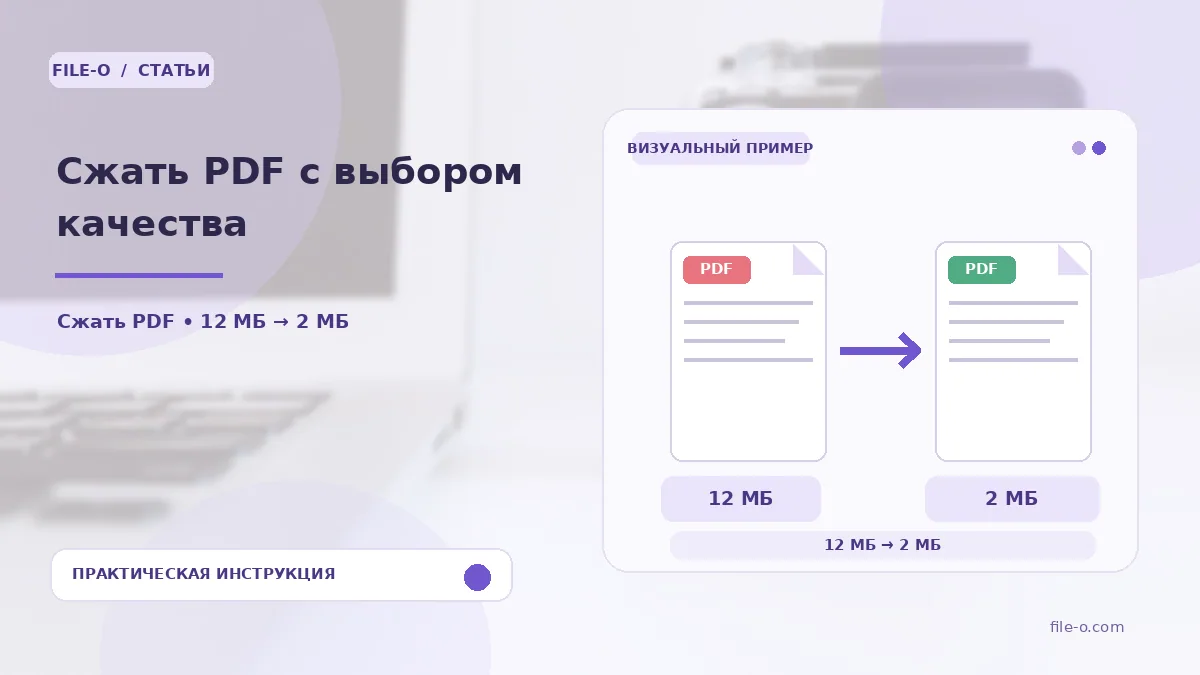
Инструмент уменьшает размер PDF-файла за счёт пересжатия встроенных изображений и оптимизации внутренней структуры данных. Вы можете выбрать уровень сжатия, балансируя между визуальным качеством и итоговым весом документа. Результатом является новый, более лёгкий PDF, который проще хранить и передавать.
Когда пригодится
Первая ситуация: вам нужно отправить договор с фотографиями высокого разрешения по электронной почте, но вложение превышает лимит в 25 МБ. Вторая ситуация: вы загружаете отсканированные архивные документы на государственный портал, где установлено строгое ограничение на размер каждого файла, и вам критично уложиться в него.
Как пользоваться инструментом
- Сначала перетащите исходный PDF в зону загрузки или выберите его через кнопку обзора.
- Затем в появившемся меню выберите желаемый профиль сжатия, например, «Максимальное» или «Среднее».
- Нажмите кнопку запуска обработки и дождитесь её завершения.
- Скачайте готовый сжатый файл, кликнув по появившейся ссылке.
Как проверить результат
После обработки откройте полученный PDF и визуально сверьте его с оригиналом, особенно страницы с графиками и фотографиями. Если текст стал нечитаемым или изображения чрезмерно пикселизированы, попробуйте сжать файл заново, выбрав более высокое качество. Убедитесь, что все страницы на месте и их порядок не изменился.
Важные ограничения
Сжатие наиболее эффективно для PDF с большими растровыми изображениями; для файлов, состоящих в основном из текста, уменьшение размера может быть незначительным. Инструмент не изменяет количество страниц и не удаляет содержимое, но может снизить разрешение картинок. Бесплатный лимит на загрузку одного файла составляет 20 МБ.