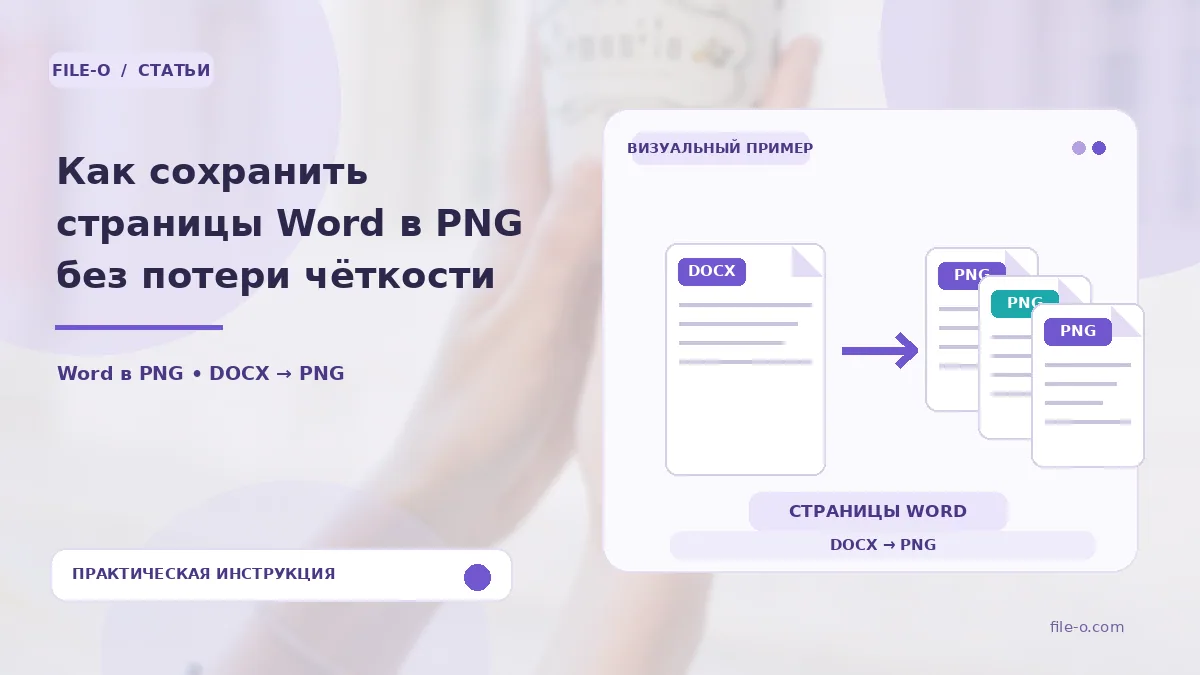
PNG подходит, когда из Word нужно получить изображения страниц с чёткими линиями, таблицами и диаграммами. В отличие от JPEG, PNG использует сжатие без потерь, поэтому вокруг букв обычно нет характерных артефактов.
Как сделать: пошаговая инструкция
1. Проверьте оформление Word
Откройте документ и убедитесь, что разрывы страниц, подписи и ширина таблиц выглядят правильно. Размер исходной страницы влияет на вид готовой картинки, а экспорт не исправляет ошибки оформления автоматически.
2. Выберите инструмент Word → PNG
Загрузите DOC или DOCX в FILE-O. Поддерживается один документ за операцию, до 40 страниц. Поскольку конвертер работает со страницами, результатом будут отдельные изображения, а не один непрерывный холст.
3. Дождитесь подготовки PNG
Нажмите кнопку конвертации. Сервис отображает этапы. Для многостраничных документов формируется ZIP — это позволяет сохранить порядок всех листов без ручного переименования.
4. Проверьте и скачайте
Скачайте PNG или ZIP и просмотрите страницы. Убедитесь, что мелкий текст читается, линии таблиц непрерывны, а диаграммы не обрезаны. При необходимости измените поля в Word и повторите обработку.
Как проверить результат
- Каждая страница представлена отдельным PNG; для нескольких листов получен ZIP.
- Номер страницы, её ориентация и важные подписи соответствуют DOCX.
- Чёткие линии и мелкие буквы не имеют характерных JPEG-артефактов.
Частые вопросы
Чем PNG лучше JPG для страниц Word?
PNG сжимает без потерь, что полезно для текста, схем и таблиц. JPG обычно меньше по размеру, особенно если в документе много фотографий.
Можно ли редактировать текст на PNG?
Нет. PNG — растровое изображение. Для изменения слов лучше сохранить исходный Word или воспользоваться распознаванием текста с последующей проверкой.
Есть ли ограничение числа страниц?
Инструмент обрабатывает документы объёмом до 40 страниц за одну операцию.
Ограничения и полезные советы
PNG может занимать больше места, чем JPG. В конвертере сохраняется вид страницы, но не редактируемые стили Word и не его исходные метаданные.