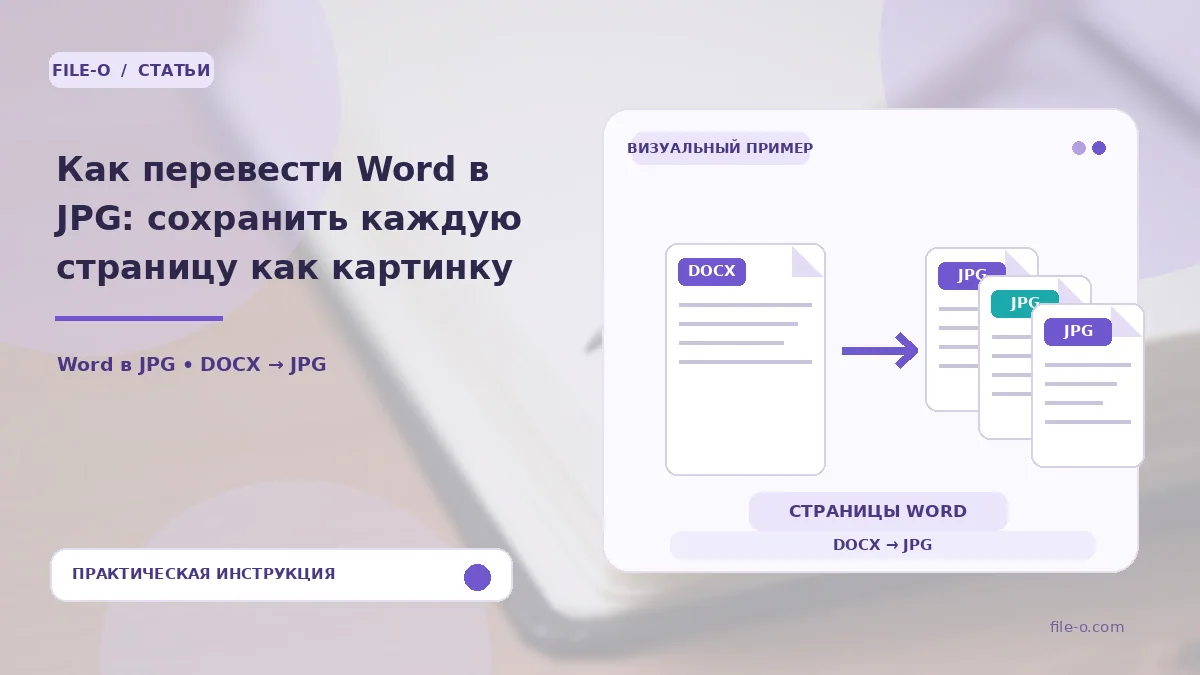
Иногда документ Word нужно вставить в презентацию, отправить как картинки или открыть там, где нет редактора DOCX. Для этого можно превратить страницы в JPEG, не перепечатывая текст и не делая десятки скриншотов.
Как сделать: пошаговая инструкция
1. Подготовьте DOC или DOCX
Проверьте в Word размер страницы, поля, изображения и разрывы. Если текст переносится между листами, сначала исправьте оформление исходника. Сервис принимает один файл Word за операцию.
2. Загрузите Word в конвертер
Откройте «Word в JPG» и выберите DOC либо DOCX. Для преобразования используется серверная обработка документа с промежуточной разметкой PDF, поэтому внешний вид страниц обычно сохраняется лучше, чем при копировании текста.
3. Запустите обработку
Нажмите «Конвертировать файл». На странице отображается прогресс. Инструмент рассчитан на документы до 40 страниц, а файлы свыше 20 МБ могут потребовать разделения на части.
4. Скачайте картинки
Если страница одна, скачивается JPG. Если страниц несколько, получите ZIP с отдельными изображениями страниц. Распакуйте архив и используйте нужный JPEG в письме, презентации или графическом редакторе.
Как проверить результат
- Количество JPG должно совпадать с количеством страниц исходного документа.
- Проверьте таблицы, подписи, шрифты и порядок изображений после конвертации.
- Текст внутри JPG больше не редактируется как обычный текст Word.
Частые вопросы
Можно ли получить один длинный JPG из всех страниц?
Инструмент сохраняет страницы по отдельности; для нескольких страниц формирует ZIP. Чтобы соединить картинки, понадобится отдельная операция.
Что лучше: JPG или PNG для текста?
JPG удобен для фотографий и компактной передачи. Для мелких линий, схем и текста часто лучше PNG без потерь при сжатии.
Останется ли исходный Word редактируемым?
Да, исходный DOC/DOCX не меняется. Но скачиваемые JPG — изображения, а не документы с редактируемыми абзацами.
Ограничения и полезные советы
Если Word содержит нестандартные шрифты, макросы или сложные связанные объекты, визуальное соответствие может отличаться. После экспорта сравните важные страницы с оригиналом.