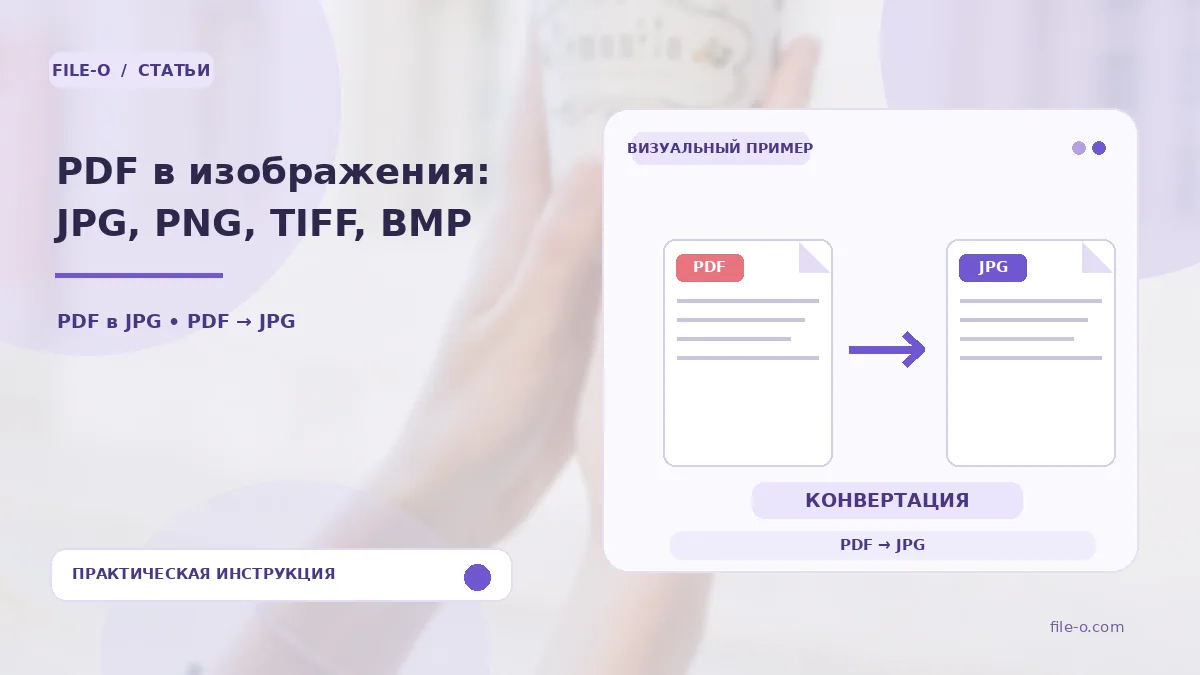
Инструмент экспортирует все страницы PDF-документа в отдельные файлы изображений. Пользователь может выбрать конечный растровый формат, такой как JPG, PNG, TIFF или BMP, и задать желаемое разрешение. Это превращает статичные страницы в картинки, пригодные для вставки в другие проекты.
Когда пригодится
Первый случай — нужно вставить конкретную страницу документа в презентацию PowerPoint или на веб-сайт, где формат PDF не поддерживается напрямую. Второй сценарий — требуется быстро создать набор превью-изображений для многостраничного каталога или брошюры без установки тяжелых графических редакторов.
Как пользоваться инструментом
- Загрузите исходный PDF-файл, содержащий одну или несколько страниц.
- Выберите желаемый формат изображения, например PNG для высокого качества, и установите разрешение в DPI.
- Запустите процесс конвертации.
- По окончании скачайте архив, в котором каждая страница представлена отдельным графическим файлом.
Как проверить результат
Откройте несколько полученных изображений и убедитесь, что текст остался читаемым при выбранном разрешении. Проверьте, что количество файлов соответствует числу страниц в исходном PDF. Обратите внимание на поля и фон — они должны выглядеть так же, как при просмотре документа.
Важные ограничения
Разные форматы по-разному поддерживают прозрачность и сжатие: PNG сохраняет четкие края текста, а JPG дает меньший размер файла, но может создавать артефакты вокруг букв. Инструмент создает плоскую картинку, поэтому любой текст внутри изображения перестает быть редактируемым или доступным для поиска.