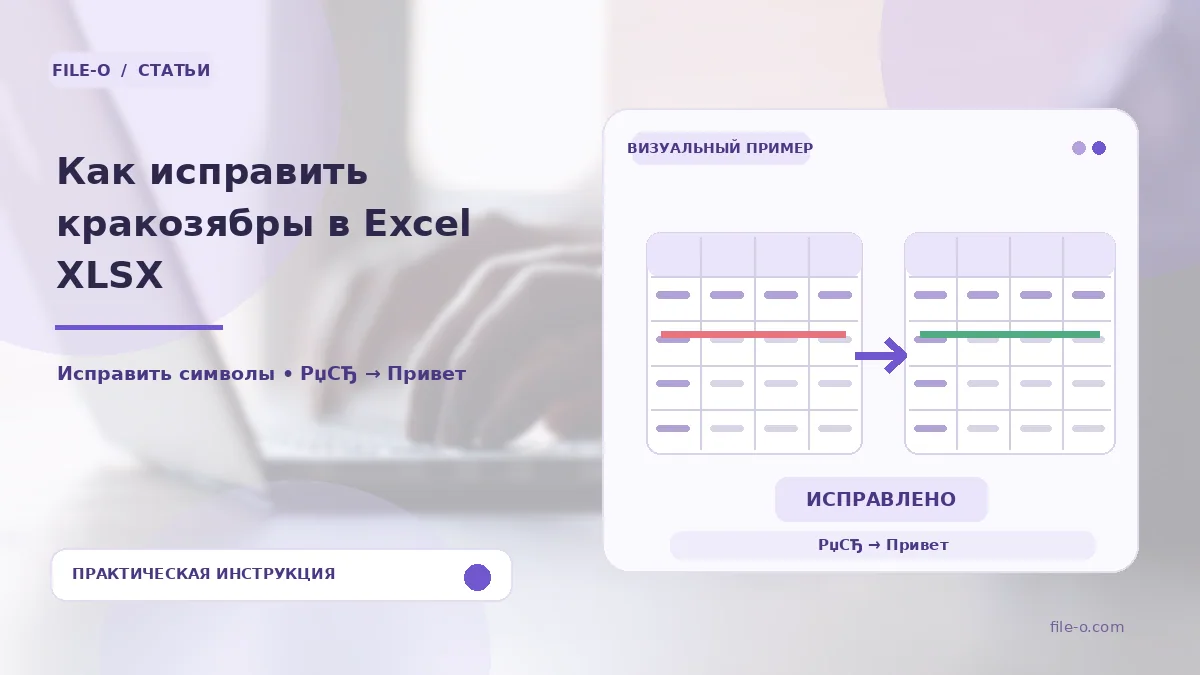
Если русская строка «Привет» превратилась ⠫Привет», возможно, текст UTF-8 когда-то был прочитан как Windows-1251. В таком случае иногда удаётся обратить преобразование, не переписывая документ целиком.
Как сделать: пошаговая инструкция
1. Сохраните резервную копию XLSX
Не исправляйте единственный экземпляр финансового отчёта. Сначала скопируйте файл: автоматический ремонт работает только с узнаваемыми ошибками интерпретации кодировки.
2. Загрузите именно XLSX
Выберите испорченную книгу Excel. Инструмент обходит текстовые ячейки, пытаясь распознать типичный шаблон ошибочного преобразования UTF-8 через Windows-1251 или Windows-1252.
3. Скачайте отредактированную копию
Сервис сохраняет исправленные текстовые значения в новую книгу, стараясь не изменять числовые ячейки и формулы. Если характерных ошибок не найдено, он сообщает об этом вместо создания бессмысленного файла.
4. Сверьте результат с оригиналом
Посмотрите русские названия, адреса и комментарии. Убедитесь, что формулы, итоговые суммы и структура листов сохранились, особенно если книга использует сложные функции Excel.
Как проверить результат
- Несколько характерных испорченных строк должны стать нормальным русским текстом.
- Числа и формулы необходимо сверить с исходным файлом.
- Если вместо текста остались знаки «�» или данные полностью утрачены, восстановление может оказаться невозможным.
Частые вопросы
Может ли сервис исправить любую ошибку Excel?
Нет. Он нацелен на конкретный вид искажения строк. Повреждение файловой структуры, ошибки формул и потерю данных исправляют другие инструменты.
Что делать, если проблема в CSV, а не XLSX?
Используйте «CSV в Excel» и выберите правильную кодировку до импорта. Это проще, чем исправлять уже неверно импортированные строки.
Что важно учитывать
Восстановление кодировки не гарантируется для всех последовательностей повреждений. Не используйте результат без сверки с исходными данными.